

VideoThang — простой видеоредактор для Windows, рассчитанный на сборку коротких видеомиксов из роликов, фотографий и музыки. В отличие от профессиональных монтажных систем, программа не строится вокруг сложной многодорожечной таймлинии: основная логика сосредоточена в трёх рабочих областях My Stuff, Edit My Stuff и My Mix. Пользователь добавляет материалы, редактирует выбранный элемент, затем собирает из них готовый микс и проверяет результат через Preview Your Mix. Такой подход делал VideoThang понятным для домашних роликов, слайдшоу, коротких поздравлений, публикаций в блогах и отправки видео по email.
Программа относится к поколению бытовых редакторов эпохи Windows 2000, Windows XP и Windows Vista. Её задача — не профессиональная цветокоррекция, многокамерный монтаж или сложная работа со звуком, а быстрый монтаж домашнего видео: импортировать клип, добавить фотографии, поставить MP3 soundtrack, применить базовый эффект или переход, посмотреть результат и сохранить его в подходящем варианте. По набору задач VideoThang ближе к Windows Movie Maker, чем к современным Shotcut, OpenShot или Clipchamp, хотя отдельные элементы интерфейса у него оформлены более игровым и визуально заметным способом.
Что представляет собой VideoThang
VideoThang — бесплатная программа для редактирования цифрового видео. Она смешивает видеофайлы, изображения и музыку, позволяет резать и обрезать материалы, собирать собственный видеоролик, добавлять простые визуальные эффекты, заголовки, подписи и переходы. Для пользователя это не редактор с десятками панелей и ручной настройкой каждого параметра, а мастер-подобная среда: сначала добавляется исходный материал, затем выполняется редактирование, после этого результат просматривается и сохраняется.
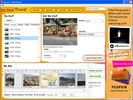
В интерфейсе VideoThang заметно разделение на понятные рабочие блоки. My Stuff хранит добавленные видео, фотографии, аудио, титры и переходы. Edit My Stuff отвечает за работу с выбранным элементом: здесь находятся Effects, Caption, Volume, Trim, Play и Apply Changes to Mix. My Mix показывает собранную последовательность и содержит элементы Edit и Delete для фрагментов уже добавленного ролика. Справа находятся Preview Your Mix и Share Your Mix — две основные кнопки финального этапа: проверка результата и подготовка готового микса.
Главная особенность VideoThang — сочетание простого интерфейса и готовых сценариев. Пользователь не строит проект с нуля как в профессиональном редакторе, а наполняет микс блоками: видеоклипами, фотографиями, титрами, переходами и музыкальной дорожкой. Верхняя панель с New Mix, Open Mix, Save Mix и Save Mix As работает как базовая система управления проектом: создать новый микс, открыть ранее сохранённый, сохранить изменения или сохранить копию. Это важное отличие от одноразовых конвертеров: VideoThang работает не только с готовым видеофайлом, но и с редактируемым проектом.
Для каких задач подходит VideoThang
VideoThang рассчитан на короткие проекты, где важнее простота, чем глубина настройки. Программа подходит для ролика из семейных фотографий, короткого видео с музыкой, простого слайдшоу, поздравительного клипа, школьного или домашнего проекта, небольшой публикации для блога. В таких сценариях пользователь работает с понятной цепочкой: добавить файлы, расставить их в нужном порядке, применить Fade In или Cross Fade, проверить ролик через Preview Your Mix и сохранить результат.
Для домашнего видео VideoThang удобен тем, что не требует освоения профессиональной монтажной терминологии. Вместо сложных дорожек с вложенными эффектами используется визуальный блок My Mix: каждый фрагмент представлен отдельной карточкой, под карточкой видны имя файла или тип элемента, а рядом расположены Edit и Delete. Такой формат полезен при простом монтаже: удалить лишний кадр, переставить фото, добавить титр, включить переход между двумя сценами.
Для фото-слайдшоу программа использует изображения JPG/JPEG и PNG, а также MP3 в качестве музыкального сопровождения. Фотографии можно кадрировать, усиливать выразительность через Sepia, Black and White или Negative, соединять через Fade In, Fade Out и Cross Fade. В результате VideoThang выполняет роль программы для смешивания видео, фото и музыки, а не отдельного редактора только для видеонарезки.
Для технического монтажа VideoThang подходит ограниченно. В нём есть Trim для обрезки видео и простые операции с громкостью, но нет подтверждённой системы многодорожечного монтажа, сложной цветокоррекции, масок, keyframes, продвинутого аудиомикширования и современной панели экспорта с большим набором пресетов. Для таких задач лучше рассматривать Shotcut, Avidemux, VSDC Free Video Editor, Movavi Video Editor или другие редакторы из раздела мультимедийных редакторов.
Карточка программы
| Параметр | Данные по VideoThang |
|---|---|
| Тип программы | видеоредактор для простых видеомиксов |
| Модель распространения | freeware |
| Платформа | Windows |
| Подтверждённые ОС | Windows 2000, Windows XP, Windows Vista |
| Основная логика интерфейса | My Stuff, Edit My Stuff, My Mix |
| Основные задачи | смешивание видео, фотографий и MP3, обрезка, подписи, титры, переходы, предпросмотр, сохранение |
| Видео | MOV, AVI, WMV, MP4, 3GP, DV, FLV, MPG |
| Изображения | JPG/JPEG, PNG |
| Аудио | MP3 |
| Язык интерфейса | English |
| Версия для macOS | отсутствует |
| Статус проекта | прекращённый продукт |
| Файл проекта | .vpf VideoThangTM File |
Поддержка .vpf важна для повторного редактирования. В VideoThang пользователь сохраняет не только готовый видеоролик, но и сам микс как проект. Такой подход нужен, когда ролик собирается не за один сеанс: можно сохранить рабочую структуру, позже открыть её через Open Mix, изменить порядок элементов, заменить музыку или поправить подпись.
Интерфейс VideoThang
Интерфейс VideoThang построен вокруг одной рабочей области, разделённой на функциональные зоны. Верхняя часть окна содержит кнопки управления проектом: New Mix, Open Mix, Save Mix и Save Mix As. Рядом размещён выпадающий элемент Confused?, который визуально работает как подсказочный блок для пользователя, не знакомого с программой. В нижней и центральной части окна находятся панели для исходников, редактирования и итоговой сборки.
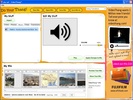
My Stuff — библиотека добавленного материала. В этой панели видны вкладки Video, Photos, Audio, Titles и Transitions. Такое разделение помогает не смешивать клипы, фотографии, звуковую дорожку, титры и переходы в одном списке. Импорт выполняется через кнопку Import, а отдельная кнопка Facebook показывает, что программа была рассчитана не только на локальные файлы, но и на социальный сценарий работы с медиа. VideoThang позволял импортировать видео из Facebook, webcam и компьютера.
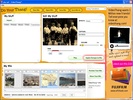
Edit My Stuff — место, где пользователь работает с выбранным элементом. При выборе видео или изображения в этой зоне появляется предпросмотр, список Effects, поле Caption, настройка Volume, Trim с ползунками начала и конца, кнопка Play и Apply Changes to Mix. В этой части программы выполняется обрезка видео в VideoThang, настройка громкости, добавление подписи и применение эффекта. Пользователь не редактирует весь проект сразу: сначала выбирает конкретный фрагмент, затем применяет изменения к миксу.
My Mix — итоговая монтажная зона. Здесь отображаются уже добавленные элементы: видеоклипы, изображения, титры, переходы и аудиодорожка. На карточках есть Edit и Delete, поэтому фрагмент можно открыть для правки или убрать из микса. Под общей областью отображается Total Time, а в информационной панели справа — VideoThang Info и Total Mix Duration. Для простого редактора это удобная модель контроля длительности: пользователь видит, как растёт итоговый ролик после добавления новых материалов.
Справа в интерфейсе расположены Preview Your Mix и Share Your Mix. Preview Your Mix запускает просмотр собранного результата, а Share Your Mix открывает финальный этап: сохранение в файл, подготовку для email, website или повторного редактирования. Такой набор вариантов подчёркивает назначение программы: быстро собрать ролик и передать его дальше, а не настраивать профессиональный экспорт с профилями кодирования.
Работа с проектами: New Mix, Open Mix, Save Mix и Save Mix As
VideoThang использует термин Mix для проекта. Это не случайная декоративная формулировка: в программе действительно собирается смесь разных типов данных — видео, фотографий, музыки, титров и переходов. Поэтому New Mix создаёт новый проект, Open Mix открывает ранее сохранённый микс, Save Mix записывает изменения, а Save Mix As сохраняет отдельную копию. Для пользователя это привычная логика офисной программы, перенесённая в видеоредактор.
New Mix нужен перед началом нового ролика. После его выбора рабочая область очищается, а пользователь добавляет исходные файлы в My Stuff. Open Mix важен для проектов .vpf: сохранённый микс возвращается в редактируемое состояние, где карточки материалов снова доступны в My Mix. Save Mix сохраняет текущий прогресс, а Save Mix As полезен при создании вариантов одного ролика: например, одна версия с титром, другая — без него, одна с музыкальным сопровождением, другая — только с исходным звуком.
Такой набор кнопок делает VideoThang не просто инструментом собрать и вывести файл, а редактором с базовой проектной логикой. Для домашнего пользователя это снижает риск потерять работу: длинный видеомикс из фотографий и музыки можно собрать поэтапно, сохраняя промежуточные изменения.
Добавление видео, фото и музыки
Добавление материалов начинается в My Stuff. Пользователь нажимает Import, выбирает источник и добавляет файлы в соответствующую вкладку. Для видео используются Video, для изображений — Photos, для музыки — Audio, для текстовых элементов — Titles, для соединения сцен — Transitions. В результате исходники сначала попадают в библиотеку, а уже затем используются в My Mix.
VideoThang поддерживает типовой домашний сценарий: сначала добавить несколько коротких видеороликов, затем вставить фотографии, затем выбрать MP3 soundtrack. Программа не требует отдельного создания медиатеки или сложной настройки проекта. После импорта элемент появляется в списке, а при добавлении в микс получает отдельную карточку внизу окна.
Порядок работы с файлами выглядит так:
Создать проект через New Mix.
Нажать Import в панели My Stuff.
Добавить видео, изображения или MP3.
Проверить, что материал появился в нужной вкладке: Video, Photos или Audio.
Выбрать элемент и открыть его в Edit My Stuff.

Выполнить обрезку, добавить Caption, выбрать эффект или настроить Volume.
Нажать Apply Changes to Mix, чтобы отправить изменённый элемент в My Mix.
Проверить последовательность в нижней зоне проекта.
Запустить Preview Your Mix.
Использовать Share Your Mix для сохранения результата.
Такая последовательность понятна даже без опыта монтажа. В профессиональных редакторах пользователь сначала изучает дорожки, панели, источники, viewer, timeline и экспорт. В VideoThang основная логика видна сразу: слева исходники, в центре правка, снизу итоговый микс.
Поддерживаемые форматы
VideoThang поддерживает популярные форматы, характерные для домашнего видео своего времени. Для видео подтверждены MOV, AVI, WMV, MP4, 3GP, DV, FLV и MPG. Для изображений используются JPG/JPEG и PNG. Для аудио подтверждён MP3. WMA и OGG не относятся к поддерживаемому аудио; JPEG и PNG импортируются, а BMP не входит в поддерживаемые изображения.
| Тип материала | Поддерживаемые форматы | Практический сценарий |
|---|---|---|
| Видео | MOV, AVI, WMV, MP4, 3GP, DV, FLV, MPG | импорт роликов с камер, телефонов и старых видеоколлекций |
| Изображения | JPG/JPEG, PNG | слайдшоу, фотофрагменты, заставки |
| Аудио | MP3 | музыкальное сопровождение, MP3 soundtrack |
| Проект | .vpf | повторное редактирование микса |
Для своего времени набор видеоформатов был достаточно широким. Поддержка 3GP важна для старых мобильных роликов, DV — для материалов с цифровых видеокамер, FLV — для эпохи Flash-видео, WMV — для Windows-среды, MOV и MP4 — для более универсального обмена. Однако набор аудио и изображений уже заметно ограничен: MP3 покрывает типовой сценарий музыкальной дорожки, но не заменяет полноценный аудиоимпорт.
Обрезка видео в VideoThang
Обрезка выполняется в Edit My Stuff через инструмент Trim. После выбора клипа пользователь видит область предпросмотра, полосу Trim и два маркера START и END. START задаёт начало фрагмента, END — конец. После настройки участка можно нажать Play и проверить, какой отрезок попадёт в итоговый микс. Для применения результата используется Apply Changes to Mix.
Такой trim-сценарий рассчитан на простые задачи: убрать начало, отрезать лишний хвост, оставить нужный фрагмент из длинного ролика. Он не заменяет точный монтаж по кадрам в современных редакторах, но закрывает бытовую потребность: выбрать удачный момент и включить его в видеомикс. Trim относится к базовым возможностям VideoThang наряду с zoom для фотографий и простыми переходами.
Как обрезать клип
Добавить видео в My Stuff.
Выбрать ролик во вкладке Video.
Открыть его в Edit My Stuff.
Передвинуть START в нужную точку начала.
Передвинуть END в точку окончания.
Нажать Play и проверить фрагмент.
Нажать Apply Changes to Mix.
Проверить карточку клипа в My Mix.
Запустить Preview Your Mix для контроля всего ролика.
Для коротких домашних клипов такой процесс быстрее, чем работа в сложной таймлинии. Пользователь не видит десятки параметров кодека, дорожек и ключевых кадров; он работает с конкретным фрагментом и сразу отправляет его в итоговую сборку.
Редактирование фотографий: кадрирование, zoom и эффекты
VideoThang работает не только с видео, но и с фотографиями. В Photos добавляются изображения JPG/JPEG и PNG, после чего их можно включать в My Mix как отдельные сцены. Для слайдшоу программа поддерживает визуальные эффекты Sepia, Black and White и Negative, а также переходы Fade In, Fade Out и Cross Fade. В программе также доступны кадрирование фотографий и zoom для фото.
Sepia подходит для стилизации под старую фотографию. Black and White превращает изображение в чёрно-белый кадр. Negative создаёт инверсный эффект. Эти фильтры не предназначены для тонкой цветокоррекции: у них нет подтверждённых настроек кривых, баланса белого, экспозиции, saturation или LUT. Их роль проще — быстро изменить визуальный характер кадра.
Практический сценарий фото-слайдшоу
Подготовить изображения в JPG/JPEG или PNG.
Добавить их во вкладку Photos.
Выбрать первую фотографию.
В Edit My Stuff применить Sepia, Black and White или Negative.
Добавить Caption, когда нужна подпись к кадру.
Вставить Fade In или Cross Fade между фотографиями.
Добавить MP3 soundtrack во вкладку Audio.
Проверить итог через Preview Your Mix.
Сохранить микс как проект и подготовить финальный вариант через Share Your Mix.
Такой видеомикс из фотографий и музыки — один из самых естественных сценариев для VideoThang. Программа не перегружает пользователя сложными настройками анимации и работает как быстрый редактор слайда за слайдом.
Подписи, титры и текстовые элементы
Для текста в VideoThang используются Caption и Titles. Caption добавляется к выбранному материалу в Edit My Stuff. Titles находятся отдельной вкладкой в My Stuff и используются как самостоятельные текстовые вставки в My Mix. В программе встречаются варианты титров whisper, left green и clip week.
Caption удобен, когда нужно подписать конкретный кадр или фрагмент: имя человека, место съёмки, короткую фразу, дату, пояснение к видео. Titles лучше подходят для отдельной заставки, вступления или разделителя между частями ролика. В My Mix такой элемент отображается как карточка, которую можно редактировать или удалить.
Ограничение текстовой системы — отсутствие подтверждённой гибкой настройки caption settings. Набор возможностей по эффектам и переходам ограничен, а настройки caption не конфигурируются. Поэтому VideoThang не подходит для сложного оформления субтитров, анимированных lower thirds, фирменных шаблонов, многострочных текстовых сцен и точной типографики.
Переходы: Fade In, Fade Out и Cross Fade
Переходы в VideoThang находятся во вкладке Transitions. Подтверждённые варианты — Fade In, Fade Out и Cross Fade. Fade In плавно вводит кадр, Fade Out плавно убирает его, Cross Fade соединяет два соседних фрагмента через наложение. Для бытового слайдшоу этого достаточно: фотографии не сменяются резким скачком, а видеоролики соединяются мягче.
В My Mix переход отображается отдельным блоком между элементами. Это хорошо видно в интерфейсе: карточка Transition может стоять между изображением, титром или видеоклипом. Пользователь видит не абстрактную настройку, а конкретный объект последовательности. При необходимости такой блок удаляется через Delete или открывается через Edit.
Переходы VideoThang работают как средство сборки простого ролика, а не как библиотека сложной графики. В программе не подтверждены 3D-переходы, ручная настройка кривых, точное управление длительностью каждого перехода через числовые поля и шаблоны для разных платформ. Это делает редактор проще, но ограничивает оформление.
Работа со звуком и MP3 soundtrack
VideoThang импортирует MP3 как soundtrack и позволяет регулировать громкость. В Edit My Stuff для выбранного элемента используется Volume, а в My Mix аудиодорожка отображается отдельной строкой. Такой подход рассчитан на простую музыкальную подложку: добавить песню, снизить или поднять громкость, проверить сочетание с видео через Preview Your Mix.
Для слайдшоу MP3 soundtrack играет роль объединяющего элемента. Фотографии сами по себе статичны, а музыка задаёт темп и эмоциональный фон. VideoThang не требует отдельного аудиоредактора для базовой задачи: достаточно добавить MP3 во вкладку Audio и включить его в микс.
Ограничение — подтверждён только MP3. WMA и OGG не входят в поддерживаемый аудиоимпорт. Нет подтверждённых функций шумоподавления, нормализации, многодорожечного аудиомикса, компрессора, эквалайзера и точной синхронизации нескольких звуковых дорожек. Для сложной работы со звуком лучше использовать отдельный аудиоредактор, например Audacity, а затем импортировать готовый MP3 в VideoThang.
Предпросмотр через Preview Your Mix
Preview Your Mix — важная кнопка в рабочем процессе VideoThang. Она позволяет посмотреть результат до сохранения. Для простого редактора предпросмотр особенно важен: пользователь проверяет не только порядок карточек в My Mix, но и то, как выглядят переходы, титры, подписи, эффекты и музыка в реальном воспроизведении.
Проверка через Preview Your Mix нужна после каждого значимого изменения. Добавлен Cross Fade — нужно убедиться, что переход не ломает ритм. Изменена подпись Caption — нужно проверить, не закрывает ли она важную часть кадра. Добавлен MP3 soundtrack — нужно посмотреть, соответствует ли музыка длительности микса. Обрезан клип через Trim — нужно убедиться, что START и END выставлены верно.
Для коротких роликов такой контроль занимает немного времени. Для длинных проектов с большим количеством фотографий и переходов Preview Your Mix помогает выявить ошибки до финального сохранения: лишний кадр, неподходящий эффект, слишком резкую смену сцены или ненужную паузу.
Сохранение и Share Your Mix
Финальный этап в VideoThang связан с Share Your Mix. Через эту кнопку пользователь сохраняет результат в файл, готовит вариант для email, website или оставляет проект для повторного редактирования. В программе доступны сценарии отправки по email, публикации в блоге, загрузки на YouTube, сохранения проекта для повторной правки, а также сохранения через Share Your Mix для file, email или websites.
Разделение на Save Mix и Share Your Mix важно. Save Mix сохраняет рабочий проект, а Share Your Mix относится к готовому результату. Пользователь может сохранить .vpf, чтобы вернуться к монтажу позже, и отдельно подготовить финальный ролик. Такая логика предотвращает типичную ошибку новичков: считать сохранённый проект готовым видеофайлом.
Для домашнего пользователя варианты email и website были практичными. Email подразумевает подготовку более компактного ролика, website — результат для публикации на странице. Для повторного редактирования сохраняется проектная структура. В современных редакторах такие сценарии часто заменены пресетами под социальные сети, облачные публикации и платформы, но в VideoThang они оформлены простыми понятными словами.
Системные требования
VideoThang относится к старым Windows-программам, поэтому его системные требования рассчитаны на компьютеры поколения Windows 2000/XP/Vista. Для работы указывались Intel Pentium 4 или эквивалентный процессор, 512 MB RAM или больше, процессор 1 GHz, при этом 1.7 GHz обозначался как более предпочтительный вариант, разрешение экрана не ниже 1024x768 с 16-bit color, а также место на диске: 30 MB для установочного файла и 300–600 MB во время работы. Большие видеоролики требуют дополнительного пространства, потому что программа сжимает материалы при редактировании и нуждается в месте для сохранения результата.
| Компонент | Требование |
|---|---|
| Операционная система | Windows 2000, Windows XP, Windows Vista |
| Процессор | Intel Pentium 4 или эквивалент |
| Частота | 1 GHz; 1.7 GHz предпочтительнее |
| Оперативная память | 512 MB RAM или больше |
| Экран | 1024x768, 16-bit color |
| Диск | 30 MB для установочного файла; 300–600 MB во время работы |
| Дополнительное место | требуется для крупных видео и сохранения результата |
Эти требования объясняют характер программы. VideoThang не создавался как тяжёлая профессиональная среда, но обработка видео даже в простом редакторе требует ресурсов. Большие файлы загружаются дольше, а подготовка финального ролика занимает место на диске. Поэтому при работе со старыми системами важны свободное пространство и умеренный размер исходников.
Как развивалась концепция программы
Ранний VideoThang отвечал на потребность пользователей Windows XP: быстро собрать ролик без покупки профессионального видеоредактора. В середине 2000-х домашние материалы поступали из разных источников: цифровые фотоаппараты давали JPG, видеокамеры и телефоны — AVI, MOV, 3GP или DV, интернет-видео часто встречалось в FLV, а музыка хранилась в MP3. Программа объединила эти типы материалов в один простой интерфейс.
Главная идея состояла в том, чтобы заменить сложную монтажную среду визуальным понятием Thang или Mix. Проект не выглядел как профессиональный монтажный сеанс: вверху находились крупные кнопки New Mix и Open Mix, слева — библиотека, в центре — правка, снизу — собранный ролик. Даже декоративная надпись Do Your Thang! показывала молодёжный, неформальный характер интерфейса. Внешний вид GUI воспринимался скорее как молодёжный социальный веб-сайт, чем как классическая настольная программа.
В технической части VideoThang использовал AviSynth 2.5 и ffdshow для базовых медиавозможностей. Сама программа выступала дружественной оболочкой поверх этих более технических компонентов. Это объясняет поддержку разных видеоформатов при сохранении простого интерфейса: пользователь работал не с AviSynth-скриптами и кодеками, а с My Stuff и My Mix.
Практический сценарий: видеомикс из фотографий, видео и музыки
Типовой проект в VideoThang начинается с идеи короткого ролика: поездка, семейный праздник, школьное мероприятие, подборка фото, видеопоздравление. Пользователь подготавливает несколько изображений JPG/PNG, один или несколько видеоклипов и MP3-файл. После New Mix все материалы добавляются через Import и распределяются по вкладкам Video, Photos и Audio.
Дальше каждый элемент обрабатывается отдельно. Видеоклип открывается в Edit My Stuff, обрезается через Trim, проверяется через Play и отправляется в My Mix. Фотография получает эффект Sepia или Black and White, при необходимости добавляется Caption. Между элементами вставляется Cross Fade. Музыкальный файл добавляется как soundtrack, а Volume регулируется так, чтобы музыка не перекрывала важный звук из видеоклипа.

Сборка в My Mix напоминает расстановку карточек. Это удобно для новичка: каждый элемент виден как отдельный блок, а не как сложный участок многодорожечной таймлинии. Перед сохранением запускается Preview Your Mix. После просмотра пользователь открывает Share Your Mix и выбирает подходящий вариант сохранения.
Такой сценарий показывает сильную сторону программы: VideoThang снижает порог входа. Пользователь не изучает монтаж как профессию, а решает конкретную бытовую задачу. Для разовой сборки ролика из фотографий и музыки этого достаточно.
Что можно сделать в VideoThang
VideoThang выполняет несколько конкретных задач:
создать новый видеомикс через New Mix;
открыть ранее сохранённый проект через Open Mix;
сохранить рабочий проект через Save Mix или Save Mix As;
добавить видео, фотографии, аудио, титры и переходы в My Stuff;
импортировать материалы с компьютера, webcam, websites и Facebook;
обрезать видео через Trim;
проверить фрагмент через Play;
применить изменения к миксу через Apply Changes to Mix;
добавить Caption к выбранному материалу;
использовать Titles как отдельные текстовые элементы;
применить Sepia, Black and White или Negative;
добавить Fade In, Fade Out и Cross Fade;
импортировать MP3 soundtrack;
настроить Volume;
собрать последовательность в My Mix;
удалить ненужный элемент через Delete;
открыть элемент на правку через Edit;
проверить результат через Preview Your Mix;
сохранить результат через Share Your Mix для file, email, website или re-editing.
Этот список показывает, что VideoThang не является простым плеером или конвертером. Он действительно редактирует материалы и собирает из них новый ролик. Но набор операций ограничен базовым уровнем: обрезка, эффекты, подписи, переходы, музыка и сохранение.
Чего нет в VideoThang
Ограничения программы так же важны, как её возможности. VideoThang не предназначен для профессионального монтажа, сложной постобработки и современной публикации видео. В нём нет подтверждённых функций многодорожечного нелинейного монтажа уровня Shotcut или OpenShot, нет расширенной цветокоррекции, нет системы масок, нет keyframes, нет сложных аудиофильтров, нет детального конструктора субтитров и нет современной панели экспорта под социальные сети.
Программа не подходит для проектов, где требуется регулярная работа с большим объёмом видеоматериала. Видео может долго загружаться в зависимости от размера, а набор функций остаётся ограниченным: эффектов и переходов мало, caption settings не настраиваются.
Также VideoThang не подходит пользователям, которым нужен русский интерфейс. Подтверждённый интерфейс — English. Для macOS версии нет. Для задач с современными форматами, 4K, HEVC, многодорожечной аудиоработой и активной поддержкой лучше использовать более новые редакторы.
Плюсы и минусы VideoThang
Плюсы:
бесплатная модель распространения freeware;
простая структура My Stuff, Edit My Stuff и My Mix;
понятные кнопки New Mix, Open Mix, Save Mix и Save Mix As;
импорт видео, фотографий и MP3;
поддержка распространённых видеоформатов своего времени, включая MOV, AVI, WMV, MP4, 3GP, DV, FLV и MPG;
поддержка JPG/JPEG и PNG для слайдшоу;
обрезка видео через Trim;
визуальные эффекты Sepia, Black and White и Negative;
переходы Fade In, Fade Out и Cross Fade;
добавление Caption и Titles;
предпросмотр через Preview Your Mix;
сохранение через Share Your Mix для file, email, website или re-editing;
сохранение редактируемого проекта .vpf;
удобство для коротких домашних роликов и фото-слайдшоу.
Минусы:
проект прекращён;
сайт программы недоступен;
нет версии для macOS;
интерфейс только на английском языке;
набор эффектов и переходов ограничен;
caption settings не имеют гибкой настройки;
WMA, OGG и BMP не входят в подтверждённые поддерживаемые форматы;
большие видеофайлы загружаются долго;
нет подтверждённых современных функций многодорожечного монтажа, keyframes, масок и расширенной цветокоррекции;
системные требования и совместимость относятся к эпохе Windows 2000/XP/Vista;
для регулярной современной работы лучше выбрать актуальный видеоредактор.
Отзывы пользователей и профильных журналов
Профильные издания воспринимали VideoThang как очень простой, дружелюбный, но ограниченный редактор. PCWorld в обзоре 2008 года подчёркивал, что программа делает монтаж максимально безболезненным, использует визуально привлекательный интерфейс и подходит пользователю, которому не нужны сложные эффекты и множество опций. При этом издание прямо называло рабочий процесс ограниченным, а саму программу — не самым гибким мультимедийным редактором.
Softpedia оценила VideoThang на 3.0/5. В обзоре отмечались простота интерфейса, импорт файлов с webcam, websites и компьютера, базовые эффекты Sepia, Black and White и Negative, Caption, Volume, Trim, MP3 soundtrack, Titles, Transitions, Preview Your Mix и варианты сохранения для file, email, website или re-editing. Главные претензии касались долгой загрузки крупных видео, небольшого числа эффектов и переходов, а также невозможности настраивать caption settings.
Software Informer описывал VideoThang как бесплатную утилиту для создания собственных видео. В плюсах выделялась простота, в минусах — небольшое количество опций. Пользовательская активность на странице была минимальной: один голос, отсутствие комментариев и оценочный профиль без развернутых отзывов. Это характерно для прекращённых программ старого поколения: активное обсуждение сместилось в архивные страницы и старые обзоры.
PCMag через Jan Ozer оценивал программу жёстче: в восприятии издания недостатки дизайна и реализации заметно ограничивали качество вывода и общую пользу. Digital Inspiration, наоборот, видел в VideoThang удачный вариант для быстрых фото-слайдшоу, которые можно отправить по email или разместить в интернете. Эти оценки не противоречат друг другу: для простого слайдшоу программа была удобной, для качественного и гибкого видеомонтажа — ограниченной.
Усреднённое мнение о VideoThang сводится к практическому выводу: программа хороша как бесплатный простой видеоредактор для Windows XP/Vista, когда нужно быстро собрать ролик из фотографий, видео и MP3. Она слабее там, где пользователь ждёт профессионального контроля, современного экспорта, большого числа эффектов, точной работы с текстом и стабильной поддержки новых систем.
Сравнение с аналогами
VideoThang корректно сравнивать не с профессиональными монтажными пакетами, а с программами для простого пользовательского монтажа. Ближайшие по смыслу варианты — Windows Movie Maker, Avidemux, Shotcut, OpenShot, VideoPad и Clipchamp. Они решают разные задачи, поэтому выбор зависит от сценария.
| Программа | Основной сценарий | Сложность | Монтажная логика | Сильная сторона | Ограничение по сравнению с другими |
|---|---|---|---|---|---|
| VideoThang | короткие миксы из видео, фото и MP3 | низкая | My Stuff → Edit My Stuff → My Mix | простая сборка слайдшоу и домашнего ролика | прекращённый продукт, мало настроек |
| Windows Movie Maker | простой домашний монтаж | низкая | storyboard/timeline | знакомая логика для пользователей Windows | продукт старого поколения |
| Avidemux | резка, фильтры, кодирование | средняя | файл → фильтры → вывод | точная техническая обработка и кодирование | не ориентирован на фото-слайдшоу с титрами |
| Shotcut | современный нелинейный монтаж | средняя | timeline | широкий форматный охват, кроссплатформенность, 4K | выше порог входа |
| OpenShot | монтаж с дорожками и анимацией | средняя | timeline с дорожками | unlimited tracks, анимация, keyframes | требует больше освоения |
| VideoPad | домашний и полупрофессиональный монтаж | средняя | timeline/storyboard | больше эффектов и инструментов | сложнее VideoThang |
| Clipchamp | браузерный и Windows-монтаж | низкая/средняя | веб-таймлайн | шаблоны, запись, AI-инструменты, работа без классической установки | зависит от веб-сценария и учётной записи |
Avidemux — другой тип программы. Он не похож на VideoThang по логике: Avidemux предназначен для простых задач cut, filtering и encoding, поддерживает AVI, DVD-compatible MPEG, MP4 и ASF, а также автоматизацию через projects, job queue и scripting. Для технической обрезки и перекодирования Avidemux сильнее, но для слайдшоу с фотографиями и подписью VideoThang понятнее.
Shotcut заметно шире по возможностям. Это free, open source, cross-platform video editor для Windows, Mac и Linux, поддерживающий сотни аудио- и видеоформатов через FFmpeg, multi-format timelines и 4K. По сравнению с VideoThang он подходит для более серьёзных проектов, но требует привыкания к полноценной монтажной среде.
OpenShot ближе к массовому пользователю, чем Shotcut, но тоже значительно современнее VideoThang. Он доступен для Linux, Mac и Windows, поддерживает множество видео-, аудио- и графических форматов, работает с unlimited tracks, keyframe-анимацией, слоями, фоновыми видео и аудиодорожками. Для роликов с несколькими слоями OpenShot практичнее, а для простой сборки без изучения дорожек VideoThang воспринимается легче.
Clipchamp решает похожую массовую задачу, но уже в современной среде. Microsoft Clipchamp работает как Windows-приложение и браузерный редактор, поддерживает шаблоны, recording tools и AI editing features. В отличие от VideoThang, он ориентирован на современные сценарии создания роликов для социальных платформ, но использует веб- и облачную модель работы.
VideoThang и Windows Movie Maker
Windows Movie Maker — самый близкий исторический ориентир для VideoThang. Оба редактора рассчитаны на простую аудиторию: добавить ролики, фотографии, музыку, титры, переходы и получить домашнее видео. Разница в подаче. Movie Maker использовал более классический для Windows интерфейс, а VideoThang сделал ставку на яркий визуальный стиль, термин Mix, крупные кнопки и разделы My Stuff, Edit My Stuff, My Mix.
VideoThang удобнее там, где нужен максимально прямой путь к короткому миксу. Пользователь видит одну панель исходников, одну панель редактирования и одну панель результата. Windows Movie Maker воспринимается более привычно для тех, кто уже работал с программами Microsoft. Для пользователей, которым нужна именно альтернатива Windows Movie Maker в стиле добавил — поправил — сохранил, VideoThang был понятным вариантом.
VideoThang и Avidemux
Avidemux сильнее в технической обработке видео. Он рассчитан на cutting, filtering и encoding. VideoThang рассчитан на визуальную сборку микса. Разница заметна уже по задачам: Avidemux нужен, когда требуется быстро вырезать участок, применить фильтр или подготовить файл в другом формате; VideoThang нужен, когда требуется собрать ролик из разных типов материалов.
Для точной нарезки одного видео Avidemux логичнее. Для простого видеомикса с фотографиями, заголовком, Cross Fade и MP3 soundtrack VideoThang проще. Поэтому эти программы не заменяют друг друга полностью: одна ближе к техническому редактору, другая — к домашнему слайдшоу-конструктору.
VideoThang и Shotcut
Shotcut — современный нелинейный редактор. Он поддерживает Windows, Mac и Linux, широкий набор форматов, native timeline editing без обязательного импорта, разные разрешения и частоты кадров в проекте, а также 4K. На фоне Shotcut возможности VideoThang выглядят минимальными, но это не только минус: VideoThang быстрее осваивается при простом проекте.
Для регулярной работы с видео Shotcut сильнее. В нём больше контроля, больше форматов, больше возможностей для монтажа и постобработки. Для пользователя, которому нужно один раз собрать поздравительный ролик из фотографий и MP3, VideoThang даёт более короткий путь и не требует изучения современной таймлинии.
VideoThang и OpenShot
OpenShot подходит для проектов со слоями: фоновое видео, аудиодорожки, наложения, анимация, keyframes. VideoThang не рассчитан на такую глубину. Его My Mix больше похож на последовательность карточек, чем на полноценную многослойную монтажную структуру.
Для обучающих роликов, заставок, контента с несколькими слоями и анимацией OpenShot предпочтительнее. Для простого слайдшоу из изображений и музыки VideoThang остаётся более прямолинейным. Пользователь не работает с большим количеством дорожек и не решает, на каком слое должен находиться объект.
VideoThang и Clipchamp
Clipchamp представляет современный массовый подход: шаблоны, web-based workflow, recording tools, AI-функции, готовность к социальным платформам. VideoThang относится к другой эпохе: локальная Windows-программа, интерфейс на английском, проект .vpf, кнопки Save Mix и Share Your Mix.
Clipchamp лучше подходит для Windows 10/11 и браузерной работы. VideoThang лучше рассматривать как старый простой редактор для среды Windows 2000/XP/Vista. Для исторического обзора, старого компьютера или изучения программ своего времени VideoThang интересен; для регулярного современного монтажа Clipchamp практичнее.
Безопасность и осторожность при работе со старой программой
VideoThang прекращён, сайт программы недоступен, а активная поддержка не ведётся. Это не влияет на историческое описание функций, но влияет на практическое использование. Старые EXE-программы требуют осторожности: перед запуском нужен антивирусный контроль, а для проверки старого ПО безопаснее использовать изолированную среду или виртуальную машину. Это особенно важно для программ, которые давно не обновляются и распространялись в эпоху других стандартов безопасности.
Внутри самой программы пользователь работает с локальными медиафайлами, проектами .vpf, MP3, изображениями и видео. Риски связаны не с логикой монтажа, а со статусом продукта и возрастом установщика. Для современных рабочих задач с регулярными обновлениями лучше выбрать поддерживаемые решения: Shotcut, OpenShot, VSDC Free Video Editor, ВидеоМОНТАЖ или Movavi Video Editor.
Типичные ошибки при работе с VideoThang
Первая ошибка — ожидать от VideoThang возможностей профессионального редактора. Программа не создавалась для сложного монтажа, многослойной графики, цветокоррекции и точного аудиопроизводства. Её зона — короткие миксы, Trim, Caption, простые эффекты и переходы.
Вторая ошибка — использовать неподдерживаемые форматы. Для музыки нужен MP3, для изображений — JPG/JPEG или PNG. WMA, OGG и BMP не относятся к подтверждённым форматам VideoThang. Для неподходящих файлов требуется предварительная подготовка в другом инструменте, например в Format Factory или HandBrake.
Третья ошибка — путать сохранение проекта и сохранение готового видео. Save Mix сохраняет редактируемый микс, Share Your Mix относится к финальному результату. Пользователь, который сохранил только проект .vpf, не получил самостоятельный видеоролик для отправки или публикации.
Четвёртая ошибка — добавлять слишком тяжёлые исходники. VideoThang может долго загружать большие видеофайлы, а при сохранении результата требуется дополнительное место на диске. Для старой Windows-среды это критично: недостаток свободного пространства приводит к сбоям и незавершённой обработке.
Пятая ошибка — добавлять подписи без проверки предпросмотра. Caption может закрыть важную часть кадра, особенно на фотографиях с лицами или текстом. После каждого текстового изменения нужен Preview Your Mix.
Как проверить готовый проект
Проверка результата в VideoThang должна идти не только через просмотр первой минуты. Нужно пройти весь микс от начала до конца и оценить несколько параметров:
все видеофрагменты стоят в правильном порядке;
Trim не отрезал важный момент;
фотографии отображаются без неправильного кадрирования;
Sepia, Black and White или Negative применены только к тем кадрам, где это нужно;
Caption читается и не перекрывает важные детали;
Titles стоят в логичных местах;
Fade In, Fade Out и Cross Fade не создают лишних пауз;
MP3 soundtrack не обрывается слишком рано и не выходит за пределы ролика;
Volume не делает музыку чрезмерно громкой;
Total Time соответствует задаче;
после Save Mix сохранён проект;
после Share Your Mix подготовлен финальный файл или нужный вариант для email/website.
Такой контроль особенно полезен в слайдшоу. Ошибка в одном кадре может быть незаметна в My Mix, но сразу проявляется при просмотре: подпись появляется не там, переход выглядит грубо, музыкальная дорожка заканчивается до финального титра.
Для кого VideoThang остаётся интересным
VideoThang интересен тем, кто изучает старые видеоредакторы для Windows, восстанавливает рабочий процесс на старом компьютере, анализирует историю бытового видеомонтажа или ищет простой пример программы с минимальной логикой микса. Он показывает, каким был доступный домашний монтаж до распространения современных онлайн-редакторов, мобильных приложений и кроссплатформенных open-source решений.
Для новичка VideoThang понятен благодаря структуре: My Stuff отвечает за исходники, Edit My Stuff — за правку, My Mix — за сборку. Для пользователя с опытом программа выглядит слишком ограниченной, потому что нет привычных современных инструментов. Для владельца старого ПК с Windows XP/Vista VideoThang соответствует системной эпохе, а для нового компьютера практичнее подобрать современную альтернативу.
Для разовой задачи программа была удобна: короткое видео, несколько фото, музыка, переходы, подпись и готовый результат. Для регулярного контента, YouTube-роликов, обучающих видео, коммерческих проектов, 4K, многодорожечной работы и современных кодеков VideoThang не является подходящим инструментом.
Кому лучше выбрать другой видеоредактор
Другой редактор нужен пользователю, которому требуется:
монтаж на современных версиях Windows с активной поддержкой;
работа с 4K и современными кодеками;
многодорожечная таймлиния;
точная цветокоррекция;
маски, keyframes и анимация;
гибкие субтитры и настраиваемая типографика;
расширенная работа со звуком;
экспорт под социальные платформы;
русский интерфейс;
регулярные обновления;
совместимость с macOS или Linux;
командный или облачный сценарий.
Для технической резки подойдёт Avidemux. Для полноценного бесплатного монтажа — Shotcut. Для дорожек и анимации — OpenShot. Для русскоязычного домашнего монтажа можно рассмотреть ВидеоМОНТАЖ. Для конвертации исходников перед монтажом пригодятся Format Factory, HandBrake или Any Video Converter.
Итог
VideoThang — характерный бесплатный видеоредактор для Windows 2000/XP/Vista, созданный для простых видеомиксов из роликов, фотографий и MP3. Его сильная сторона — понятная последовательность My Stuff, Edit My Stuff и My Mix, крупные кнопки New Mix, Open Mix, Save Mix, Save Mix As, простая обрезка через Trim, эффекты Sepia, Black and White и Negative, переходы Fade In, Fade Out и Cross Fade, а также предпросмотр через Preview Your Mix.
Программа подходит для короткого домашнего ролика, фото-слайдшоу, простого поздравительного видео и исторического обзора старого ПО. Её ограничения так же очевидны: прекращённый статус, английский интерфейс, отсутствие версии для macOS, ограниченные эффекты, слабая настройка текста, долгий импорт крупных видео и отсутствие современных монтажных функций. Для регулярной работы с видео лучше выбрать актуальный редактор, а VideoThang рассматривать как простой и показательный инструмент своего времени.
Список изменений
История версий VideoThang:
- VideoThang появился как бесплатный мультимедийный редактор для Windows и развивался в середине 2000-х как инструмент для быстрых миксов. Сборка 1.1.6 от 24 января 2008 года распространялась как EXE-файл размером 15.42 MB. Эта сборка уже относилась к категории видеоредакторов и была рассчитана на английский интерфейс.
- В дальнейшем встречалась версия 2.0.1, которая присутствовала в старых каталогах ПО как Windows-программа с английским интерфейсом. Эта ветка сохраняла основной профиль VideoThang: video, photo and song mixer, то есть редактор для смешивания видео, фотографий и музыки.
- Сборка 2.1.0 датируется 2008 годом и фигурирует как более поздний этап развития программы. Для 2.1.0 указывались обновление от 23 октября 2008 года, freeware-модель, Windows Vista, Windows XP и Windows 2K, файл VideoThangTM_Installer_2.1.0.exe размером 16.2 MB. Версия 2.1.0 также фиксируется как релиз 2008 года, после которого продукт был прекращён.
- Развитие VideoThang шло не в сторону профессионального редактора, а в сторону сохранения простой модели: My Stuff, Edit My Stuff и My Mix. В интерфейсе версии 2.1.0 видны те же базовые принципы: импорт материала, редактирование выбранного элемента, добавление в микс, предпросмотр и сохранение. Сильной смены концепции между ранними и поздними сборками не прослеживается: программа оставалась бесплатным редактором для коротких пользовательских миксов.
- Позднее продукт был прекращён. У VideoThang нет версии для Mac, а сайт программы стал недоступен.


 *EXE — расширение исполняемого файла. Сайт является партнером проекта
Оставте свой отзыв о VideoThang